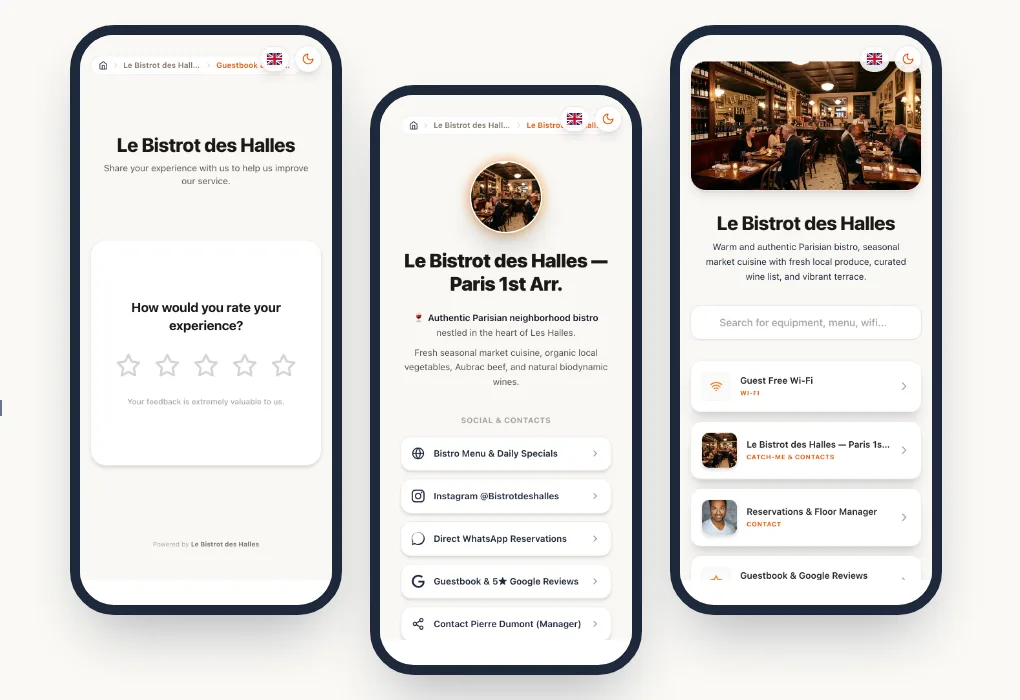
La mayoría de los clientes satisfechos nunca deja una reseña. No por desinterés, sino porque nadie se lo pide y buscar la ficha de Google lleva tiempo. Un código QR que abre directamente el formulario de reseñas elimina ese obstáculo: un escaneo, una valoración, unas palabras y listo.
Esta guía explica cómo obtener el enlace de reseñas de su Perfil de Empresa de Google, crear el código QR, colocarlo en el lugar adecuado y respetar las normas de Google.
En resumen
Obtenga el enlace «Pedir reseñas» de su Perfil de Empresa de Google, conviértalo en código QR (mejor dinámico) y colóquelo donde el cliente tiene tiempo: al entregar la cuenta, en el mostrador, en la recepción. Pida una reseña a todos sus clientes, sin contrapartidas y sin descartar a los descontentos.
Paso 1: obtener el enlace de reseñas de su ficha de Google
Google proporciona el enlace de reseñas en el espacio de gestión de su Perfil de Empresa.
- Inicie sesión con la cuenta de Google que gestiona su negocio.
- Busque el nombre de su negocio en la Búsqueda de Google o abra Google Maps: aparece el panel de gestión de su ficha.
- Haga clic en Pedir reseñas (u «Obtener más reseñas», según la interfaz).
- Copie el enlace propuesto. Abre directamente la ventana de valoración de su ficha.
Si no ve este botón, compruebe que su ficha está verificada y que ha iniciado sesión con una cuenta de propietario o administrador.
Paso 2: crear el código QR
Tiene dos opciones.
Un código QR estático, que contiene directamente el enlace de Google. Es gratuito y funciona sin suscripción, pero no se podrá modificar nunca y no ofrece estadísticas. Puede crearlo con el generador de códigos QR gratuito de Pliyos.
Un código QR dinámico, que pasa por un enlace corto modificable. Permite cambiar el destino sin reimprimir (otra plataforma, una nueva ficha tras una mudanza) y contar los escaneos. Para ver las diferencias en detalle, lea nuestro artículo código QR estático o dinámico.
Para soportes impresos en cantidad y que se usan durante mucho tiempo (portamenús, pegatinas, porta cuentas), el dinámico es casi siempre la mejor opción.
Paso 3: colocar el código QR en el momento adecuado
Una reseña se pide cuando el cliente ya ha vivido la experiencia y dispone de unos segundos. La ubicación importa tanto como el propio código QR.
Añada siempre una frase corta que explique qué hace el código QR, por ejemplo: «Su opinión nos ayuda: déjela en Google en 30 segundos». Un código QR sin explicación se escanea mucho menos.
Y hable de ello. Un camarero o un recepcionista que dice simplemente «si le ha gustado, una reseña nos ayudaría mucho» hace más por sus reseñas que cualquier soporte.
Las normas de Google que debe respetar
Google regula estrictamente la forma de pedir reseñas. Incumplirlas puede suponer la eliminación de las reseñas afectadas o incluso restricciones en su ficha.
No ofrezca ninguna contrapartida a cambio de una reseña (descuento, bebida gratis, sorteo) y no pida reseñas solo a los clientes satisfechos. Google prohíbe tanto las reseñas incentivadas como la selección de clientes antes de invitarlos a dejar una reseña pública.
En la práctica:
- Pida una reseña a todos sus clientes, no solo a los que parecen contentos.
- Ninguna recompensa vinculada a la publicación de una reseña, aunque sea «sincera».
- Ninguna reseña escrita por usted o sus allegados, ni reseñas compradas. En la Unión Europea, las reseñas falsas son una práctica comercial desleal.
- Responda a las reseñas, positivas y negativas. Una respuesta tranquila y precisa a una reseña negativa da confianza a los futuros clientes.
Recoger también los comentarios en privado
Un cliente decepcionado no dejará necesariamente una reseña, pero a menudo estaría dispuesto a contarle qué ha fallado si fuera sencillo. Ofrecerle una forma de escribirle directamente le permite resolver el problema mientras sigue en el local.
Así funciona el código QR de reseñas de Pliyos: tras el escaneo, el cliente da una valoración. Si está satisfecho, se le invita a publicar su reseña en Google (o TripAdvisor, TheFork, Trustpilot). Si tiene un comentario, también puede enviárselo mediante un formulario privado, y usted recibe un aviso. En todos los casos se mantiene el enlace a la reseña pública: cada cliente puede publicar su reseña, sea cual sea su valoración.
El plan QR Starter (5 € al mes) incluye este código QR de reseñas, con estadísticas de escaneo.
Preguntas frecuentes
¿Ofrece Google su propio código QR?
Según la interfaz, Google permite compartir el enlace de reseñas y a veces un código QR. Es un código estático que solo lleva a Google, sin estadísticas ni posibilidad de cambiar de plataforma.
¿Cuántas reseñas se pueden esperar?
Depende sobre todo de la ubicación y de cómo lo mencione el equipo. Compare el número de escaneos y de reseñas nuevas de un mes a otro para saber qué soportes funcionan.
¿Se puede usar el mismo código QR para varios establecimientos?
No, cada establecimiento tiene su propia ficha de Google y, por tanto, su propio enlace de reseñas. Con códigos QR dinámicos, gestiona un código QR por establecimiento desde el mismo panel. Para una red o una agencia que gestiona muchos establecimientos, nuestra guía de códigos QR en marca blanca detalla la organización por cliente y por dominio.
¿Qué hacer con una reseña negativa injusta?
Responda públicamente, sin agresividad, exponiendo los hechos. Si la reseña infringe las normas de Google (lenguaje ofensivo, cliente falso, conflicto de intereses), puede denunciarla desde su ficha.