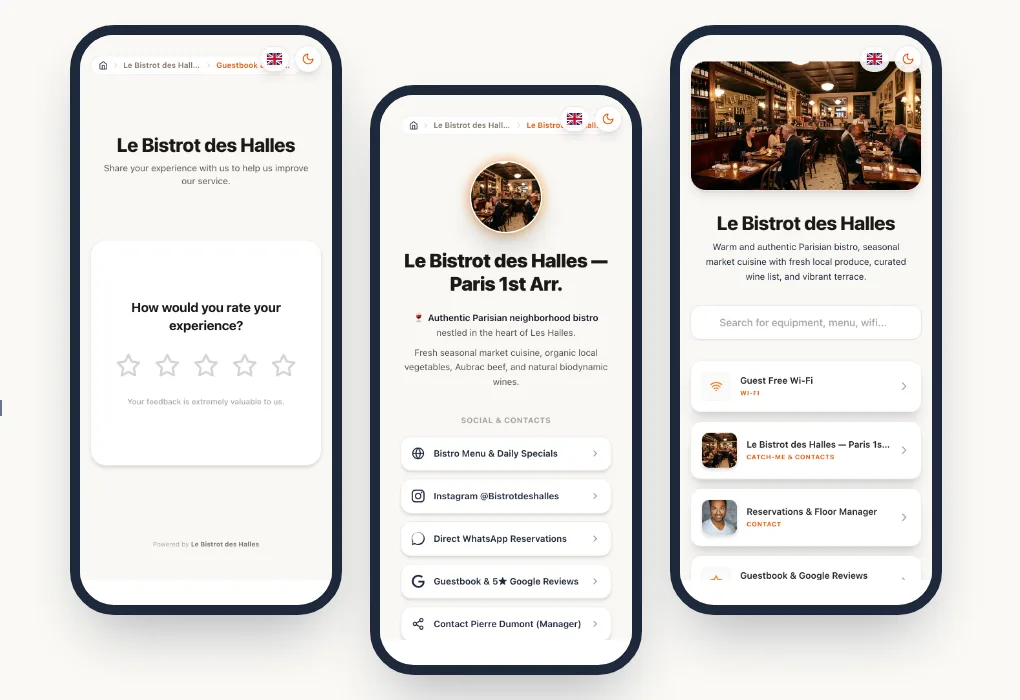
La plupart des clients satisfaits ne laissent jamais d'avis, non par mauvaise volonté, mais parce que personne ne le leur demande et que chercher la fiche Google prend du temps. Un QR code qui ouvre directement le formulaire d'avis supprime cette friction : un scan, une note, quelques mots, c'est fait.
Ce guide explique comment récupérer le lien d'avis de votre fiche d'établissement Google, créer le QR code, le placer au bon endroit et rester dans les règles fixées par Google.
En résumé
Récupérez le lien « Demander des avis » de votre fiche d'établissement Google, transformez-le en QR code (de préférence dynamique), et placez-le là où le client a le temps : à la remise de l'addition, au comptoir, à la réception. Demandez un avis à tous vos clients, sans contrepartie et sans trier les mécontents.
Étape 1 : récupérer le lien d'avis de votre fiche Google
Le lien d'avis est fourni par Google dans l'espace de gestion de votre fiche d'établissement (Google Business Profile).
- Connectez-vous avec le compte Google qui gère votre établissement.
- Recherchez le nom de votre établissement dans Google Search ou ouvrez Google Maps : le panneau de gestion de votre fiche apparaît.
- Cliquez sur Demander des avis (ou « Obtenir plus d'avis », selon l'interface).
- Copiez le lien proposé. Il ouvre directement la fenêtre de notation de votre fiche.
Si vous ne voyez pas ce bouton, vérifiez que votre fiche est bien validée et que vous êtes connecté avec un compte propriétaire ou gestionnaire de la fiche.
Étape 2 : créer le QR code
Deux options s'offrent à vous.
Un QR code statique, qui contient directement le lien Google. Il est gratuit et fonctionne sans abonnement, mais il ne pourra jamais être modifié et ne donne aucune statistique. Vous pouvez le créer avec le générateur de QR code gratuit de Pliyos.
Un QR code dynamique, qui passe par un lien court modifiable. Il permet de changer la destination sans réimprimer (une autre plateforme, une nouvelle fiche après un déménagement) et de compter les scans. Pour comprendre les différences en détail, lisez notre article QR code statique ou dynamique.
Pour un support imprimé en nombre et posé pour longtemps (chevalets, stickers, porte-addition), le dynamique est presque toujours le meilleur choix.
Étape 3 : placer le QR code au bon moment
Un avis se demande quand le client a vécu l'expérience et dispose de quelques secondes. Le placement compte autant que le QR code lui-même.
Ajoutez toujours une phrase courte qui explique ce que fait le QR code, par exemple : « Votre avis nous aide : laissez-le en 30 secondes sur Google ». Un QR code sans explication est beaucoup moins scanné.
Enfin, parlez-en. Un serveur ou un réceptionniste qui dit simplement « si vous avez apprécié, un avis nous aiderait beaucoup » fait plus pour vos avis que n'importe quel support.
Les règles de Google à respecter
Google encadre strictement la manière de demander des avis. Ne pas les respecter expose à la suppression des avis concernés, voire à des restrictions sur votre fiche.
Ne proposez aucune contrepartie contre un avis (réduction, boisson offerte, jeu concours), et ne sollicitez pas uniquement les clients satisfaits. Google interdit aussi bien les avis incités que le tri des clients avant de leur proposer de laisser un avis public.
Concrètement :
- Demandez un avis à tous vos clients, pas seulement à ceux qui semblent contents.
- Pas de récompense liée au dépôt d'un avis, même pour un avis « honnête ».
- Pas d'avis rédigés par vous ou vos proches, ni d'avis achetés. En France, les faux avis relèvent des pratiques commerciales trompeuses.
- Répondez aux avis, positifs comme négatifs. Une réponse calme et précise à un avis négatif rassure les futurs clients.
Recueillir aussi les remarques en privé
Un client déçu ne laissera pas forcément d'avis, mais il serait souvent prêt à vous dire ce qui n'allait pas, à condition que ce soit simple. Lui offrir un moyen de vous écrire directement vous permet de régler le problème pendant qu'il est encore sur place.
C'est l'approche du QR code avis Pliyos : après le scan, le client donne une note. S'il est satisfait, il est invité à publier son avis sur Google (ou TripAdvisor, TheFork, Trustpilot). S'il a une remarque, il peut aussi vous l'écrire dans un formulaire privé, et vous êtes alerté. Dans tous les cas, le lien vers l'avis public reste proposé : chaque client peut publier son avis, quelle que soit sa note.
L'offre QR Starter (5 € par mois) inclut ce QR code d'avis, avec les statistiques de scan.
Questions fréquentes
Google propose-t-il lui-même un QR code ?
Selon les interfaces, Google propose de partager le lien d'avis et parfois un QR code. Il s'agit d'un code statique vers Google uniquement, sans statistiques ni possibilité de changer de plateforme.
Combien d'avis peut-on espérer ?
Cela dépend surtout du placement et de la manière dont l'équipe en parle. Comparez le nombre de scans et le nombre de nouveaux avis d'un mois sur l'autre pour savoir quels supports fonctionnent.
Peut-on utiliser le même QR code pour plusieurs établissements ?
Non, chaque établissement a sa propre fiche Google et donc son propre lien d'avis. Avec des QR codes dynamiques, vous gérez un QR code par établissement depuis le même tableau de bord. Pour un réseau ou une agence qui gère de nombreux établissements, notre guide des QR codes en marque blanche détaille l'organisation par client et par domaine.
Que faire d'un avis négatif injuste ?
Répondez publiquement, sans agressivité, en exposant les faits. Si l'avis enfreint les règles de Google (propos injurieux, faux client, conflit d'intérêts), vous pouvez le signaler depuis votre fiche.