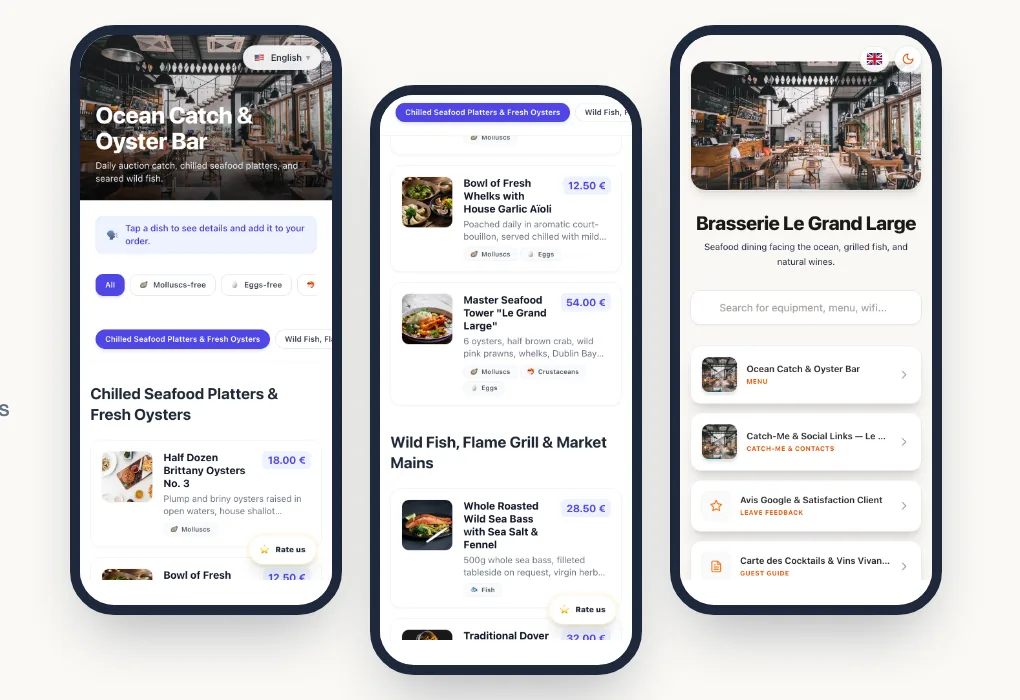
Un menu QR code, c'est la carte de votre restaurant consultable sur le téléphone du client après le scan d'un QR code posé sur la table. Bien fait, il simplifie le service, évite les réimpressions et rend la carte lisible par une clientèle étrangère. Mal fait, c'est un PDF illisible qui agace tout le monde.
Ce guide reprend tout ce qu'il faut savoir pour réussir le passage au menu QR code : les différents types de menus, les obligations sur les allergènes, la traduction, l'impression et le placement des QR codes, le suivi des scans et le budget.
En résumé
Un bon menu QR code est une page web pensée pour le mobile (pas un PDF), relié à un QR code dynamique que vous pouvez modifier sans réimprimer. Il affiche les allergènes plat par plat, se lit dans la langue du client et se met à jour en quelques secondes.
Menu QR code : de quoi parle-t-on exactement ?
Derrière le même QR code, on trouve en réalité trois approches très différentes.
1. Le QR code vers un PDF. C'est la solution la plus répandue et la moins confortable. Le client doit zoomer, faire défiler une page conçue pour le papier, et le fichier peut mettre du temps à se charger. Chaque changement de prix oblige à refaire le PDF et à le remettre en ligne. Impossible aussi de filtrer les allergènes ou de changer de langue.
2. Le QR code vers une page de votre site. C'est mieux, à condition que la page soit bien conçue pour le téléphone et que vous puissiez la modifier facilement. Dans la pratique, les sites de restaurants sont rarement mis à jour au rythme de la carte.
3. Le menu digital interactif. La carte est structurée en catégories et en plats, avec des prix, des descriptions, des photos, des filtres d'allergènes et un sélecteur de langue. C'est l'approche des solutions spécialisées comme Pliyos : le restaurateur modifie sa carte depuis un tableau de bord, et le client la consulte comme une application, sans rien installer.
Quel que soit votre choix, un point est décisif : utilisez un QR code dynamique. Le QR code imprimé pointe vers une adresse courte que vous pouvez rediriger à tout moment. Si vous changez d'outil ou de carte, vous n'avez rien à réimprimer. Un QR code statique, lui, contient directement l'adresse finale : s'il pointe vers un PDF supprimé, tous vos supports deviennent inutiles. Pour aller plus loin, lisez notre comparatif QR code statique ou dynamique.
Pourquoi passer au menu QR code ?
Le menu QR code ne remplace pas l'accueil ni le conseil du serveur. Il les complète : le client arrive à la commande en ayant déjà compris la carte, et la conversation porte sur les envies plutôt que sur la traduction d'un plat.
Allergènes : ce que dit la réglementation
En Europe, le règlement INCO (n° 1169/2011) impose d'informer les consommateurs de la présence de 14 allergènes majeurs, y compris pour les plats servis au restaurant : gluten, crustacés, œufs, poissons, arachides, soja, lait, fruits à coque, céleri, moutarde, graines de sésame, anhydride sulfureux et sulfites, lupin et mollusques.
En France, cette information doit être disponible par écrit et facilement accessible au client. Un simple « demandez au serveur » ne suffit pas en cas de contrôle. Le menu digital est l'un des moyens les plus simples de tenir cette information à jour, plat par plat.
Dans Pliyos, l'IA suggère les allergènes à partir des descriptions et des ingrédients de vos plats. Ces suggestions sont une aide : c'est vous qui les vérifiez et les validez avant la mise en ligne, car vous seul connaissez vos recettes et vos fournisseurs.
Côté client, les filtres permettent d'exclure en un geste les plats qui contiennent un allergène donné. C'est plus rassurant qu'un tableau en fin de carte, et beaucoup plus lisible sur un téléphone.
Pour le détail des obligations et des bonnes pratiques, lisez notre article sur le règlement INCO et l'affichage des allergènes.
Traduire sa carte pour la clientèle étrangère
Dans les zones touristiques, une carte uniquement en français fait perdre des clients avant même qu'ils entrent. Avec un menu digital, le client choisit sa langue et retrouve toute la carte traduite : noms des plats, descriptions et allergènes.
Quelques conseils pour une traduction réussie :
- Choisissez les langues de vos clients réels. Anglais, espagnol, allemand, italien, chinois : regardez qui vous accueillez plutôt que de tout activer.
- Gardez le nom des spécialités. « Bœuf bourguignon » ou « tarte Tatin » se gardent tels quels, avec une description traduite. C'est souvent ce que le touriste vient chercher.
- Relisez les plats signatures. La traduction automatique fait le gros du travail, mais une relecture des plats phares par un locuteur évite les maladresses.
Sur Pliyos, le forfait Resto inclut votre langue d'origine et 3 langues de traduction, à choisir parmi plus de 100. Vous pouvez en ajouter d'autres pour 1 € par mois et par langue. Notre article sur la traduction de menu pour les touristes détaille les erreurs à éviter.
Créer son menu QR code étape par étape
1. Récupérez votre carte actuelle. Une photo de la carte papier, le PDF existant ou l'adresse de votre carte en ligne (votre site ou une plateforme de réservation) suffisent. Avec Pliyos, l'IA lit ce document et en extrait les catégories, les plats, les descriptions et les prix.
2. Vérifiez et complétez. Relisez les prix, corrigez ce qui doit l'être et validez les allergènes. C'est l'étape qui demande le plus d'attention, comptez quelques minutes pour une carte classique.
3. Ajoutez les photos des plats. La médiathèque récupère automatiquement les photos de vos plats à partir d'un lien (votre site, votre page TheFork ou une autre page en ligne) ou d'un PDF, et les regroupe au même endroit. Il ne vous reste qu'à choisir la bonne photo pour chaque plat.
4. Activez vos langues. Choisissez les langues de votre clientèle et relisez les plats signatures.
5. Personnalisez le QR code. Couleurs, formes et logo au centre : un QR code aux couleurs du restaurant inspire davantage confiance qu'un carré noir anonyme. Téléchargez-le en PNG, en SVG pour un imprimeur, ou au format A4 prêt à imprimer.
6. Imprimez et installez. Chevalets de table, autocollants, sets de table, ardoise à l'entrée : voyez plus bas où et comment les placer.
7. Testez en conditions réelles. Scannez chaque QR code avec plusieurs téléphones, en intérieur et en terrasse, avec le Wi-Fi et en 4G.
Vous pouvez essayer gratuitement, sans carte bancaire, depuis la page menu QR code pour restaurants.
Imprimer et placer ses QR codes
Un QR code qu'on ne voit pas ou qu'on n'arrive pas à scanner ne sert à rien. Quelques règles simples :
- Taille : comptez au moins 2,5 à 3 cm de côté sur une table. Plus le client est loin (affiche, vitrine), plus le QR code doit être grand.
- Contraste : un QR code foncé sur fond clair se lit mieux. Évitez les couleurs pâles et les fonds chargés.
- Un texte d'appel : « Scannez pour voir la carte » ou « Menu & allergènes » à côté du QR code lève toute hésitation.
- Une marge autour : gardez une zone vide autour du QR code, sans texte ni décor collé au bord.
- Des emplacements logiques : sur chaque table, à l'entrée pour les clients qui hésitent, et en terrasse là où le soleil ne crée pas de reflet.
- Une alternative papier : gardez quelques cartes papier pour les clients sans téléphone ou qui préfèrent. L'affichage des prix à l'extérieur de l'établissement reste par ailleurs obligatoire.
Faire vivre sa carte au quotidien
L'intérêt du menu digital, c'est qu'il évolue avec votre cuisine :
- Ruptures de stock : masquez un plat épuisé en un clic, pour éviter la déception au moment de la commande.
- Suggestions et plats du jour : ajoutez-les le matin, retirez-les le soir.
- Cartes multiples : une carte pour le midi, une pour le soir, une carte des vins, une carte des cocktails, chacune avec son QR code.
- Saisonnalité : changez de carte sans toucher aux supports imprimés.
Le même espace peut aussi accueillir d'autres QR codes utiles : le Wi-Fi des clients, vos réseaux sociaux, la réservation, ou un QR code d'avis Google pour inviter les clients à partager leur expérience.
Mesurer l'usage de son menu
Un QR code dynamique compte chaque scan. Sans cookie ni données personnelles, vous savez combien de fois votre carte est consultée, à quelles heures, depuis quels pays et sur quels appareils.
Ces chiffres servent à prendre des décisions concrètes : repérer l'emplacement de QR code qui fonctionne le mieux, voir si la terrasse est sous-équipée, ou vérifier qu'une langue activée est vraiment utilisée.
Combien coûte un menu QR code ?
Les prix varient beaucoup selon le type de solution :
- Générateur gratuit : suffisant pour un QR code statique vers un PDF, mais sans mise à jour du QR code, sans statistiques et sans allergènes interactifs.
- Solution spécialisée : un abonnement mensuel qui inclut le menu interactif, les QR codes dynamiques, les traductions et les statistiques.
Chez Pliyos, le forfait Resto coûte 19 € HT par mois et par restaurant, avec 4 QR codes, 3 langues de traduction en plus de la langue d'origine, et les filtres d'allergènes. Chaque restaurant supplémentaire coûte 10 € par mois, et la facturation annuelle offre 2 mois. Le détail est sur la page tarifs.
Les erreurs à éviter
- Mettre un PDF derrière le QR code. C'est la principale source de frustration des clients.
- Utiliser un QR code statique. Au premier changement d'outil ou d'adresse, il faut tout réimprimer.
- Oublier de mettre à jour. Un prix affiché qui ne correspond pas à l'addition crée immédiatement de la méfiance.
- Négliger les allergènes. Une information incomplète expose le client et l'établissement.
- Imprimer trop petit ou en couleurs pâles. Testez toujours avant de lancer une impression en série.
- Supprimer toute carte papier. Certains clients ne veulent pas ou ne peuvent pas utiliser leur téléphone.
Questions fréquentes
Mes clients doivent-ils installer une application ?
Non. L'appareil photo du téléphone suffit à scanner le QR code, et la carte s'ouvre dans le navigateur.
Puis-je modifier ma carte sans réimprimer les QR codes ?
Oui, si vous utilisez un QR code dynamique. Le QR code imprimé reste le même, seule la carte change.
Le menu QR code remplace-t-il complètement la carte papier ?
Il peut devenir la carte principale, mais gardez quelques exemplaires papier pour les clients qui le préfèrent, ainsi que l'affichage obligatoire des prix à l'extérieur.
Combien de temps faut-il pour créer son menu ?
À partir d'une photo, d'un PDF ou de l'adresse de votre carte en ligne, l'import par IA prend quelques secondes. Prévoyez ensuite le temps de relire les prix et de valider les allergènes. Pour les photos, la médiathèque les récupère automatiquement depuis votre site, votre page TheFork ou un PDF : vous n'avez plus qu'à les associer à vos plats.
Le menu fonctionne-t-il dans toutes les langues ?
Vous choisissez les langues à activer parmi plus de 100. Le client passe d'une langue à l'autre depuis la carte.