Die meisten zufriedenen Kunden hinterlassen nie eine Bewertung. Nicht aus Unwillen, sondern weil niemand sie darum bittet und das Suchen des Google-Eintrags Zeit kostet. Ein QR-Code, der das Bewertungsformular direkt öffnet, beseitigt diese Hürde: ein Scan, eine Note, ein paar Worte – fertig.
Dieser Leitfaden zeigt, wie Sie den Bewertungslink Ihres Google-Unternehmensprofils abrufen, den QR-Code erstellen, ihn an der richtigen Stelle platzieren und dabei die Regeln von Google einhalten.
Kurz gesagt
Holen Sie sich den Link „Rezensionen anfordern“ aus Ihrem Google-Unternehmensprofil, machen Sie daraus einen QR-Code (am besten dynamisch) und platzieren Sie ihn dort, wo der Kunde Zeit hat: bei der Rechnung, an der Kasse, an der Rezeption. Bitten Sie alle Kunden um eine Bewertung – ohne Gegenleistung und ohne Unzufriedene auszusortieren.
Schritt 1: Den Bewertungslink Ihres Google-Profils abrufen
Google stellt den Bewertungslink im Verwaltungsbereich Ihres Unternehmensprofils bereit.
- Melden Sie sich mit dem Google-Konto an, das Ihr Unternehmen verwaltet.
- Suchen Sie den Namen Ihres Unternehmens in der Google-Suche oder öffnen Sie Google Maps: Das Verwaltungsfeld Ihres Profils erscheint.
- Klicken Sie auf Rezensionen anfordern (oder „Mehr Rezensionen erhalten“, je nach Oberfläche).
- Kopieren Sie den angezeigten Link. Er öffnet direkt das Bewertungsfenster Ihres Profils.
Wenn Sie diese Schaltfläche nicht sehen, prüfen Sie, ob Ihr Profil bestätigt ist und ob Sie mit einem Inhaber- oder Verwalterkonto angemeldet sind.
Schritt 2: Den QR-Code erstellen
Sie haben zwei Möglichkeiten.
Ein statischer QR-Code, der den Google-Link direkt enthält. Er ist kostenlos und funktioniert ohne Abo, lässt sich aber nie ändern und liefert keine Statistiken. Sie können ihn mit dem kostenlosen QR-Code-Generator von Pliyos erstellen.
Ein dynamischer QR-Code, der über einen änderbaren Kurzlink läuft. Damit ändern Sie das Ziel ohne Neudruck (eine andere Plattform, ein neuer Eintrag nach einem Umzug) und zählen die Scans. Die Unterschiede im Detail erklärt unser Artikel statischer oder dynamischer QR-Code.
Für Materialien, die in großer Stückzahl gedruckt und lange genutzt werden (Tischaufsteller, Sticker, Rechnungsmappen), ist dynamisch fast immer die bessere Wahl.
Schritt 3: Den QR-Code im richtigen Moment platzieren
Um eine Bewertung bittet man, wenn der Kunde das Erlebnis hinter sich hat und ein paar Sekunden Zeit hat. Die Platzierung zählt genauso viel wie der QR-Code selbst.
Ergänzen Sie immer einen kurzen Satz, der erklärt, was der QR-Code tut, zum Beispiel: „Ihre Meinung hilft uns: Bewerten Sie uns in 30 Sekunden auf Google“. Ein QR-Code ohne Erklärung wird deutlich seltener gescannt.
Und sprechen Sie es an. Eine Servicekraft oder ein Rezeptionist, der einfach sagt „Wenn es Ihnen gefallen hat, würde uns eine Bewertung sehr helfen“, bewirkt mehr als jeder Aufsteller.
Die Google-Richtlinien, die Sie einhalten müssen
Google regelt streng, wie Unternehmen um Bewertungen bitten dürfen. Verstöße können zur Löschung der betroffenen Bewertungen oder sogar zu Einschränkungen Ihres Profils führen.
Bieten Sie keine Gegenleistung für eine Bewertung an (Rabatt, Gratisgetränk, Gewinnspiel) und fragen Sie nicht nur zufriedene Kunden. Google verbietet sowohl belohnte Bewertungen als auch das Aussortieren von Kunden, bevor sie zu einer öffentlichen Bewertung eingeladen werden.
Konkret:
- Bitten Sie alle Kunden um eine Bewertung, nicht nur die, die zufrieden wirken.
- Keine Belohnung für das Abgeben einer Bewertung, auch nicht für eine „ehrliche“.
- Keine Bewertungen von Ihnen selbst oder Ihrem Umfeld, keine gekauften Bewertungen. In der EU gelten gefälschte Bewertungen als unlautere Geschäftspraxis.
- Antworten Sie auf Bewertungen, positive wie negative. Eine ruhige, sachliche Antwort auf eine negative Bewertung schafft Vertrauen bei künftigen Kunden.
Auch private Rückmeldungen sammeln
Ein enttäuschter Kunde hinterlässt nicht unbedingt eine Bewertung, würde Ihnen aber oft sagen, was nicht gepasst hat – wenn es einfach geht. Geben Sie ihm die Möglichkeit, Ihnen direkt zu schreiben, können Sie das Problem lösen, solange er noch da ist.
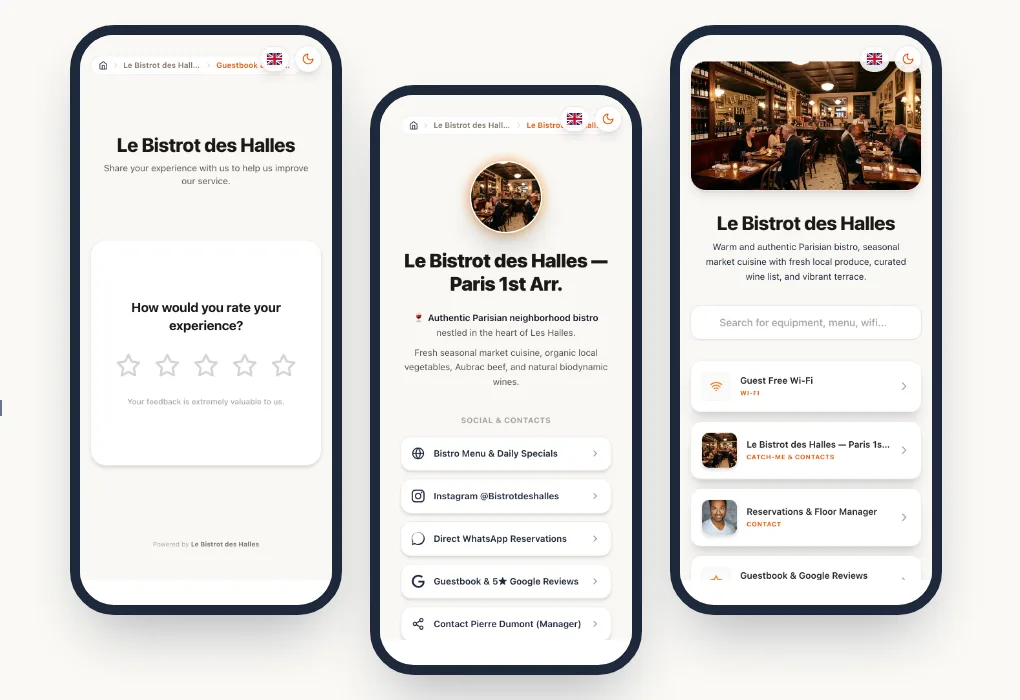
So funktioniert der Bewertungs-QR-Code von Pliyos: Nach dem Scan vergibt der Kunde eine Note. Ist er zufrieden, wird er eingeladen, seine Bewertung auf Google (oder TripAdvisor, TheFork, Trustpilot) zu veröffentlichen. Hat er eine Anmerkung, kann er sie Ihnen auch über ein privates Formular senden, und Sie werden benachrichtigt. In jedem Fall bleibt der Link zur öffentlichen Bewertung verfügbar: Jeder Kunde kann seine Bewertung veröffentlichen, unabhängig von seiner Note.
Der Tarif QR Starter (5 € pro Monat) enthält diesen Bewertungs-QR-Code samt Scan-Statistiken.
Häufige Fragen
Bietet Google selbst einen QR-Code an?
Je nach Oberfläche bietet Google an, den Bewertungslink zu teilen, manchmal auch als QR-Code. Das ist ein statischer Code, der nur zu Google führt, ohne Statistiken und ohne Möglichkeit, die Plattform zu wechseln.
Wie viele Bewertungen kann man erwarten?
Das hängt vor allem von der Platzierung ab und davon, wie Ihr Team darauf hinweist. Vergleichen Sie Scans und neue Bewertungen von Monat zu Monat, um zu sehen, welche Träger funktionieren.
Kann man denselben QR-Code für mehrere Standorte nutzen?
Nein, jeder Standort hat seinen eigenen Google-Eintrag und damit seinen eigenen Bewertungslink. Mit dynamischen QR-Codes verwalten Sie einen QR-Code pro Standort im selben Dashboard. Für Netzwerke oder Agenturen mit vielen Standorten beschreibt unser Leitfaden zu White-Label-QR-Codes die Organisation nach Kunde und Domain.
Was tun bei einer unfairen negativen Bewertung?
Antworten Sie öffentlich, sachlich und ohne Schärfe. Verstößt die Bewertung gegen die Google-Richtlinien (beleidigende Sprache, falscher Kunde, Interessenkonflikt), können Sie sie über Ihr Profil melden.